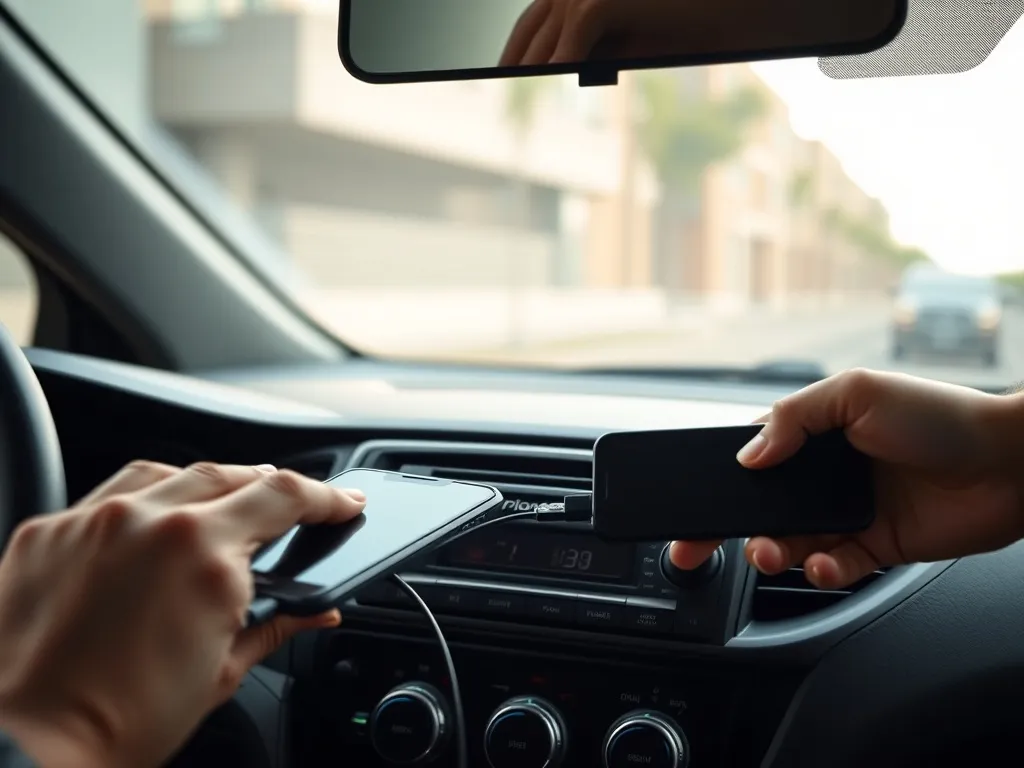
Podłączasz telefon do radia Pioneer przez USB i widzisz tylko „ERROR 19” albo „N/A USB”? Z tego poradnika dowiesz się, jak krok po kroku skonfigurować telefon, kabel i samo radio, żeby muzyka w końcu zagrała. Przejdziemy też przez typowe błędy na przykładzie modeli takich jak Galaxy S8+ i wskażę proste sposoby ich usunięcia.
Jak działa połączenie usb między radiem pioneer a telefonem?
Po podłączeniu telefonu do radia Pioneer przez USB urządzenie nie „widzisz” jako telefonu, tylko jako źródło danych. Dla radia to jest po prostu pamięć masowa, urządzenie MTP albo tryb iPod / Smartphone, z którego można odczytać pliki muzyczne. Radio skanuje pamięć, buduje listę folderów i utworów, a potem odtwarza dźwięk swoimi własnymi dekoderami, bez instalowania dodatkowych aplikacji w samym radiu.
Dlatego tak ważne są formaty plików i struktura katalogów w telefonie, podobnie jak przy zwykłym pendrive. Typowe radio Pioneer obsługuje głównie MP3, WMA, WAV, AAC, a rzadkie formaty, takie jak pliki MO3 czy niektóre FLAC, mogą być całkowicie ignorowane. Gdy do gniazda USB trafi urządzenie, którego radio nie rozumie albo które działa w złym trybie, pojawiają się komunikaty w stylu „ERROR 19” lub „N/A USB”.
Poprawne rozpoznanie telefonu przez radio Pioneer zależy od kilku elementów, które musisz mieć pod kontrolą. Znaczenie ma konkretny model radia, wersja jego oprogramowania, a także system telefonu: Android lub iOS. Do tego dochodzi ustawiony tryb USB w smartfonie, sposób sformatowania pamięci wewnętrznej lub karty SD (najczęściej FAT32 albo exFAT) oraz stabilność samego połączenia kablowego.
Kiedy telefon łączy się z radiem, może zgłosić się w kilku różnych trybach, z których nie każdy pozwoli na odtwarzanie muzyki. Warto wiedzieć, co oznaczają poszczególne opcje w menu USB telefonu i które z nich są najczęściej wymagane przez radia Pioneer:
- Tylko ładowanie – telefon pobiera prąd, ale nie udostępnia pamięci, radio Pioneer widzi jedynie, że coś jest podłączone, i często wyświetla „N/A USB”.
- Przesył plików / MTP / Transmisja multimediów – tryb, którego najczęściej potrzebuje radio, aby odczytać listę folderów i plików muzycznych z Androida.
- Udostępnianie zdjęć / PTP – telefon ogranicza się do zdjęć i wideo, radio w większości przypadków nie znajdzie w tym trybie muzyki.
- Android Auto / Apple CarPlay – w nowszych stacjach multimedialnych Pioneer pozwala na integrację z aplikacjami w telefonie, ale wymaga odpowiedniego modelu radia i zgodnego smartfona.
- Tryb pamięci masowej (starsze telefony i niektóre karty SD) – system zgłasza się jak pendrive, co wiele radii Pioneer bardzo lubi, bo ten tryb bywa najprostszy w obsłudze.
Sam port USB w radiu też ma swoje ograniczenia, które mocno wpływają na to, co faktycznie zobaczysz na wyświetlaczu. Dlatego przy większych bibliotekach muzycznych dobrze jest dostosować się do wymagań producenta:
- maksymalna liczba folderów i plików w pamięci, powyżej której część utworów nie będzie widoczna na liście,
- ograniczona głębokość katalogów – zbyt rozbudowana struktura typu „Muzyka/Artysta/Rok/Album/…” bywa obcinana na którymś poziomie,
- obsługiwane formaty audio (najczęściej MP3, WMA, WAV, AAC) przy jednoczesnym braku wsparcia dla OGG, niektórych FLAC czy nietypowych formatów jak MO3,
- ograniczenia pojemności pamięci USB – starsze radia Pioneer potrafią mieć problem z nośnikami powyżej 32 GB, zwłaszcza jeśli są w exFAT lub NTFS,
- brak obsługi niektórych systemów plików – w wielu instrukcjach jest jasno wskazane, że radio wymaga FAT16 / FAT32 i nie współpracuje z NTFS.
Różnica między podłączeniem pendrive’a a telefonu jest bardzo duża, mimo że używasz tego samego gniazda USB. Pendrive zgłasza się jako prosta pamięć masowa, od razu widoczna dla radia jako „USB” i zwykle nie wymaga żadnych dodatkowych zgód czy ustawień. Smartfon, taki jak Galaxy S8+, może wymagać odblokowania ekranu, wyboru trybu MTP, akceptacji dostępu do danych i zgody na połączenie z nieznanym urządzeniem, co łatwo prowadzi do błędów w stylu „ERROR 19” albo „N/A USB”, jeśli coś w tym łańcuchu się nie powiedzie.
Przed pierwszym podłączeniem telefonu do konkretnego modelu radia Pioneer zawsze sprawdź w instrukcji, jaki tryb USB jest obsługiwany oraz które systemy plików i formaty muzyczne radio potrafi odczytać, bo błędny tryb albo nieobsługiwany format to jedne z najczęstszych przyczyn komunikatów „ERROR 19” i „N/A USB”.
Jak przygotować telefon i kabel przed podłączeniem do radia pioneer?
Zanim podłączysz smartfon do radia Pioneer przez USB, warto zrobić krótkie przygotowanie. Pozwala to uniknąć sytuacji, w której radio w samochodzie, na przykład w Oplu Astra, działa idealnie z pendrive’em, a po podłączeniu telefonu pojawiają się tylko komunikaty „ERROR 19” lub „N/A USB”. Kilka minut poświęcone na ustawienia telefonu i wybór odpowiedniego kabla oszczędzi ci wielu nerwów na trasie.
Najpierw zadbaj o samą bibliotekę muzyczną i porządek w pamięci. W telefonie dobrze jest mieć folder główny z muzyką, najlepiej nazwany prosto, na przykład MUSIC, a w nim osobne katalogi z albumami lub wykonawcami. Gdy testujesz połączenie pierwszy raz, skopiuj tylko kilka sprawdzonych plików MP3 zamiast całego archiwum, bo ułatwia to diagnozę problemu, jeśli radio Pioneer zacznie wyświetlać błędy.
Ustawienia usb w telefonach z androidem
Android daje sporo opcji dotyczących USB, co z jednej strony jest wygodne, a z drugiej łatwo prowadzi do błędnej konfiguracji. Żeby radio Pioneer poprawnie odczytało dane z telefonu, musisz sprawdzić kilka prostych kroków ustawień:
- odblokuj ekran telefonu przed podłączeniem go kablem do radia, żeby system zdążył wyświetlić ewentualne pytania o tryb USB,
- jeśli to możliwe, wyłącz na czas testów skomplikowane blokady ekranu, takie jak odcisk palca czy rozbudowany PIN, bo niektóre nakładki systemowe wstrzymują dostęp do pamięci przy zablokowanym ekranie,
- po podłączeniu telefonu do radia sprawdź na belce powiadomień, czy pojawiło się menu wyboru trybu USB,
- wybierz tryb „Przesył plików” / MTP lub „Transmisja multimediów”, bo to on zwykle pozwala radiu zobaczyć foldery z muzyką,
- zaakceptuj komunikaty o zezwoleniu na dostęp do danych z poziomu nowego urządzenia, jeśli Android o to pyta.
W wielu smartfonach z Androidem domyślnie ustawiony jest tryb „Tylko ładowanie”. Radio Pioneer wtedy niby wyczuwa obecność urządzenia, czasem miga diodą aktywności USB, ale nie ma dostępu do plików. Gdy widzisz „N/A USB” albo brak listy utworów, jednym z pierwszych kroków powinna być ręczna zmiana trybu USB na przesył plików w panelu szybkich ustawień.
Jeśli chcesz mieć większą kontrolę nad tym, jak telefon łączy się przez USB, możesz sprawdzić kilka dodatkowych opcji w ustawieniach Androida:
- wejdź w Opcje programistyczne (jeżeli są aktywne) i odszukaj pozycję „Preferowany tryb USB”, ustawiając ją na „Przesył plików” zamiast „Tylko ładowanie”,
- sprawdź uprawnienia dla aplikacji muzycznych, czy system nie ogranicza im dostępu do pamięci w tle albo nie ubija ich agresywnie przy wygaszonym ekranie,
- wyłącz opcje ograniczające pracę USB przy niskim poziomie baterii lub w trybie oszczędzania energii, ponieważ potrafią one rozłączać MTP w trakcie jazdy.
Kiedy mimo wszystko radio nie rozpoznaje telefonu albo co chwilę zgłasza „N/A USB”, pomaga często twarde odświeżenie ustawień. Możesz w Androidzie zresetować preferencje USB, wyłączyć i ponownie włączyć debugowanie, a następnie zrestartować telefon i jeszcze raz podłączyć go do radia Pioneer, zaczynając od prostego testu z kilkoma plikami MP3.
Ustawienia usb w telefonach samsung galaxy
Telefony Samsung Galaxy, w tym popularne modele Galaxy S8+, mają rozbudowaną nakładkę systemową, która wprowadza własne mechanizmy zabezpieczeń i oszczędzania energii. To sprawia, że po aktualizacji systemu albo zmianie ustawień nagle pojawiają się problemy z USB, mimo że kiedyś ten sam zestaw Galaxy + radio Pioneer działał bezbłędnie. Właśnie dlatego te telefony warto omówić osobno.
Żeby poprawnie skonfigurować USB w Galaxy, musisz wejść głębiej w ustawienia. W nowszych wersjach Androida nazwy zakładek się zmieniają, ale ogólny schemat pozostaje podobny i dobrze się sprawdza:
- wejdź w menu Połączenia lub podobną sekcję i poszukaj pozycji dotyczących USB, czasem ukrytych pod „Więcej ustawień” albo „Inne ustawienia połączeń”,
- sprawdź, jaki jest ustawiony domyślny tryb USB, a jeśli widzisz „Tylko ładowanie”, zmień go na „Przesył plików” lub odpowiednik,
- wyłącz opcje wymuszające tryb ładowania przy podłączeniu do nieznanego urządzenia, bo radio Pioneer dla telefonu jest właśnie takim nowym odbiornikiem,
- w niektórych wersjach oprogramowania Samsunga znajdziesz funkcję ochrony USB przed obcymi urządzeniami – warto ją dezaktywować na czas testów z radiem.
Częsty scenariusz wygląda tak, że Galaxy S8+ przez dłuższy czas działał z radiem Pioneer, muzyka w folderach odtwarzała się bez problemu, a po którejś aktualizacji nagle zaczęły pojawiać się komunikaty „ERROR 19”. Inne telefony i pendrive funkcjonują bez zarzutu, co sugeruje, że winny jest właśnie Samsung albo jego konfiguracja. W takiej sytuacji warto usunąć wszystkie pliki muzyczne z telefonu, wrzucić kilka prostych utworów MP3 i sprawdzić, czy radio w ogóle coś zobaczy.
W przypadku Galaxy można też wykonać kilka typowo „serwisowych” działań, które często pomagają przy upartych problemach z USB:
- wyczyść pamięć podręczną usług odpowiedzialnych za USB i MTP, jeśli taka opcja jest dostępna w twojej wersji Androida,
- poszukaj w ustawieniach zabezpieczeń pozycji typu „Kontrola USB” lub podobnych i wyłącz je na czas testów,
- sprawdź, czy nie działa opcja „Tylko ładowanie przy zablokowanym ekranie”, bo wtedy po chwili jazdy radio nagle traci dostęp do pamięci telefonu,
- zaktualizuj system Galaxy do najnowszej dostępnej wersji i po aktualizacji wykonaj ponowne uruchomienie przed podłączeniem do radia.
Jeśli po tych krokach Galaxy nadal wywołuje „ERROR 19”, a ten sam kabel i radio bez problemu obsługują pendrive czy inny telefon, możesz podejrzewać usterkę portu USB w samym smartfonie. Wtedy warto sprawdzić, czy komputer również widzi telefon niestabilnie lub przerywa połączenie przy zwykłym przesyłaniu plików.
Jaki kabel usb wybrać do połączenia z radem pioneer?
Kabel USB jest często ignorowany, a to właśnie on decyduje o stabilności połączenia między telefonem a radiem Pioneer. Jeśli przewód jest słabej jakości, przerywa, ma uszkodzoną wtyczkę lub służy wyłącznie do ładowania, radio może nie odczytać ani jednego pliku, kończąc na komunikacie „N/A USB” albo sporadycznych błędach „ERROR 19”.
Przy wyborze kabla do auta zwróć uwagę na kilka prostych cech, które mają bezpośredni wpływ na działanie zestawu radio Pioneer + telefon:
- upewnij się, że to kabel z obsługą transmisji danych, a nie tani przewód tylko do ładowania, który ma podłączone wyłącznie linie zasilania,
- dobierz właściwe złącze: od strony radia będzie to najczęściej USB-A, a od strony telefonu USB-C lub microUSB, zależnie od modelu smartfona,
- nie przesadzaj z długością – kable powyżej około 1,5 m w samochodzie częściej łapią zakłócenia i są bardziej narażone na przypadkowe szarpnięcia,
- wybierz przewód o przyzwoitej grubości i ekranowaniu, najlepiej markowy lub oryginalny od producenta telefonu,
- unikaj kabli niewiadomego pochodzenia z aukcji, które mogą działać z ładowarką, ale nie przenoszą stabilnie danych.
Przedłużacze USB, rozdzielacze i wszelkiego rodzaju huby lepiej zostawić w domu. W samochodzie często powodują komunikaty typu „N/A USB”, zrywanie odtwarzania przy byle wibracji asfaltu i dziwne błędy odczytu plików. Jeżeli coś przestaje grać, pierwszą rzeczą, którą warto zrobić, jest prosty test na innym kablu podłączonym bezpośrednio do radia Pioneer, bez żadnych przejściówek.
Nie prowadź kabla USB tak, żeby był cały czas mocno zagięty, przytrzaśnięty drzwiami czy narażony na częste szarpnięcia w okolicy tunelu środkowego, bo nawet dobre przewody w takich warunkach szybko tracą kontakt i powodują chwilowe zaniki połączenia oraz losowe błędy odczytu w radiu Pioneer.
Jak krok po kroku podłączyć radio pioneer z telefonem przez usb?
Podstawowa procedura łączenia telefonu z radiem Pioneer przez USB wygląda bardzo podobnie w wielu modelach tego producenta. Jeśli zastosujesz te kroki w podanej kolejności, zwykle uda się uniknąć sytuacji, w której jedna kombinacja (na przykład pendrive) działa, a smartfon przy tym samym gnieździe od razu wywołuje „ERROR 19”.
Uniwersalna sekwencja podłączania telefonu do radia Pioneer przez USB może wyglądać tak:
- ustaw zapłon w samochodzie w trybie ACC lub włącz silnik, aby radio miało stabilne zasilanie,
- włącz samo radio Pioneer i poczekaj, aż zakończy start,
- przygotuj odblokowany telefon z widocznym ekranem głównym,
- podłącz kabel najpierw do gniazda USB radia, a dopiero potem do telefonu, żeby radio poprawnie wykryło nowe urządzenie,
- na telefonie wybierz właściwy tryb USB: „Przesył plików / MTP” w Androidzie lub odpowiadający mu tryb w iOS, jeśli radio obsługuje tryb iPod / iPhone,
- na panelu radia wybierz źródło „USB” lub „iPod”, zależnie od oznaczeń w twoim modelu,
- odczekaj chwilę, aż radio przeskanuje nośnik, co przy większej liczbie plików może potrwać kilkadziesiąt sekund,
- sprawdź, czy na wyświetlaczu pojawiły się foldery, utwory lub nazwa telefonu jako źródła dźwięku.
Przy poprawnym połączeniu radio wyraźnie pokazuje obecność źródła USB. Na ekranie pojawia się napis „USB” albo odpowiednia ikonka, często widoczna jest też liczba odnalezionych utworów i nazwy folderów, a w nowszych modelach także nazwa telefonu. Jeżeli urządzenie długo skanuje nośnik, a potem nie zaczyna odtwarzania ani nie pokazuje listy plików, odłącz kabel, zamknij wszystkie aplikacje muzyczne w telefonie i powtórz procedurę od początku.
Przy pierwszym podłączeniu danego telefonu do radia Pioneer warto jeszcze wykonać kilka dodatkowych kroków, które później nie będą już potrzebne:
- na ekranie telefonu zaakceptuj zezwolenie na dostęp do danych dla nowego urządzenia USB, najlepiej z opcją „Zawsze ufaj temu urządzeniu”,
- zwróć uwagę na komunikaty o zaufaniu dla tego radia i nie blokuj ich przypadkowo, bo wtedy system może zapamiętać odmowę,
- wyłącz lub ogranicz działanie aplikacji, które mogą przechwytywać połączenie USB, na przykład programy do synchronizacji z komputerem czy tryb debugowania deweloperskiego,
- po zakończonej konfiguracji sprawdź, czy kolejne podłączenia telefonu przebiegają już automatycznie bez dodatkowych pytań.
W przypadku iPhone’ów i części innych urządzeń z iOS samo podłączenie przewodem nie zawsze wystarczy, bo niektóre radia Pioneer wymagają przełączenia źródła z „USB” na tryb „iPod” lub „Smartphone”. Szczegóły zawsze znajdziesz w instrukcji konkretnego modelu, zwłaszcza w nowszych stacjach multimedialnych z obsługą Apple CarPlay lub Android Auto, gdzie połączenie USB służy już nie tylko do odtwarzania plików, ale i do integracji aplikacji.
Typowe błędy i komunikaty radia pioneer przy podłączeniu telefonu przez usb
Radia Pioneer, zamiast milczeć przy problemach z odczytem nośnika, dość jasno informują o kłopotach poprzez konkretne komunikaty. Najczęściej spotkasz napisy „ERROR 19” oraz „N/A USB”, ale pojawiają się też inne ostrzeżenia związane z systemem plików czy formatem audio. Gdy wiesz, co oznacza dany komunikat, znacznie łatwiej jest zawęzić listę możliwych usterek.
W praktyce wiele zgłoszeń użytkowników wygląda podobnie: pendrive działa, inny telefon również, a konkretne urządzenie, często Samsung Galaxy, co chwilę wywołuje „ERROR 19” lub w ogóle nie jest widziane przez radio. To mocna wskazówka, że problem siedzi po stronie telefonu, kabla, jego ustawień lub aktualizacji systemu, a nie wewnątrz samego radia Pioneer.
Błąd 19 w radiu pioneer – co oznacza i jak go usunąć?
Komunikat „ERROR 19” w radiach Pioneer w zdecydowanej większości przypadków sygnalizuje problem z komunikacją między radiem a nośnikiem USB. Może chodzić o chwilową utratę kontaktu, błąd odczytu konkretnego pliku muzycznego, niespójny system plików w pamięci telefonu albo nieobsługiwany typ połączenia, na przykład wymuszony tryb ładowania zamiast przesyłu danych.
Często trafia się scenariusz, w którym to samo radio Pioneer przez długi czas poprawnie odtwarzało muzykę z telefonu Galaxy S8+, a pliki były czytelnie posegregowane w foldery. Po pewnym czasie, zwykle po aktualizacji lub zmianie ustawień, przy próbie odtwarzania zaczynają pojawiać się powtarzające komunikaty „ERROR 19”. Inne telefony i pendrive’y działają nadal bez zarzutu, co bardzo wyraźnie sugeruje, że źródłem problemu jest konkretny smartfon albo sposób, w jaki udostępnia on pamięć radiu.
Potencjalnych przyczyn błędu 19 jest kilka i warto przejść je po kolei:
- uszkodzony, przetarty lub niestabilny kabel USB, który przy byle poruszeniu traci kontakt,
- zabrudzone lub wyrobione gniazdo USB w telefonie albo w samym radiu Pioneer,
- zmiana trybu USB w telefonie na „Tylko ładowanie”, przez co radio nie ma dostępu do systemu plików,
- błąd w bazie plików muzycznych telefonu lub aplikacji, które zarządzają biblioteką utworów,
- uszkodzone pliki audio, które powodują zatrzymanie się odczytu w trakcie skanowania,
- błędy systemu plików w pamięci wewnętrznej lub na karcie SD, na przykład po nagłym odłączeniu telefonu od komputera,
- konflikt z aplikacją zarządzającą USB lub zabezpieczeniami, które próbują blokować dostęp obcego urządzenia do pamięci.
Jeżeli zobaczysz „ERROR 19”, możesz przejść przez prostą listę działań naprawczych:
- odłącz kabel USB, odczekaj chwilę i podłącz wszystko jeszcze raz w tej samej kolejności,
- zrestartuj radio Pioneer oraz telefon, a następnie ponownie wybierz tryb MTP / Przesył plików w smartfonie,
- przetestuj inne gniazdo USB w radiu, jeśli masz do dyspozycji kilka portów,
- podmień kabel na inny, możliwie krótki i markowy, oraz sprawdź, czy błąd się powtarza,
- usuń wszystkie pliki muzyczne z telefonu, a potem wgraj tylko kilka prostych utworów MP3, najlepiej bez polskich znaków w nazwach,
- sprawdź pamięć telefonu lub karty SD pod kątem błędów systemu plików, na przykład podłączając go do komputera i wykonując kontrolę,
- zaktualizuj oprogramowanie radia Pioneer i telefonu do najnowszych wersji, jeśli są dostępne aktualizacje,
- przywróć ustawienia USB w telefonie do domyślnych i ponownie ustaw preferowany tryb przesyłu danych.
Gdy błąd 19 dotyczy tylko jednego telefonu, a pendrive oraz inne urządzenia działają w stu procentach poprawnie, w pierwszej kolejności szukaj przyczyny w konfiguracji smartfona, kablu albo jego oprogramowaniu. Dopiero gdy te elementy zostaną wyeliminowane, jest sens podejrzewać realną usterkę elektroniki w samym radiu.
Komunikat n/a usb – możliwe przyczyny i rozwiązania
Komunikat „N/A USB” pojawia się, gdy radio Pioneer nie znajduje żadnego dostępnego lub zgodnego nośnika USB, nawet jeśli fizycznie widzisz podłączony przewód. Z punktu widzenia radia gniazdo jest puste albo podłączone urządzenie nie udostępnia danych w sposób, który można obsłużyć.
Najczęściej przy „N/A USB” winne są proste rzeczy, które możesz szybko sprawdzić:
- podłączony jest sam kabel bez telefonu lub pendrive’a, radio nie ma więc do czego się „dogadać”,
- używasz przewodu służącego wyłącznie do ładowania, który nie ma linii danych,
- telefon działa w trybie „Tylko ładowanie”, więc pamięć nie jest udostępniana,
- ekran smartfona jest zablokowany i system wstrzymuje dostęp do plików,
- gniazdo USB w radiu lub w telefonie jest uszkodzone albo mocno zabrudzone,
- nośnik ma nieobsługiwany system plików, na przykład NTFS,
- pendrive lub dysk ma zbyt dużą pojemność jak na dany model radia,
- radio lub telefon zawiesiło się tymczasowo i wymaga restartu.
Żeby poradzić sobie z komunikatem „N/A USB”, przejdź po kolei przez kilka kroków:
- sprawdź, czy telefon jest odblokowany i czy po podłączeniu do radia pojawia się na nim menu wyboru trybu USB,
- jeśli go nie ma, rozwiń belkę powiadomień i ręcznie wybierz tryb Przesył plików / MTP,
- zmień kabel na inny, najlepiej taki, który sprawdzałeś wcześniej z komputerem i wiesz, że przenosi dane,
- podłącz najpierw nośnik do kabla, a dopiero potem włącz radio, żeby urządzenie od razu zobaczyło nowe źródło,
- porównaj komunikat z opisem w instrukcji twojego modelu radia Pioneer, bo czasem „N/A USB” ma dodatkowe doprecyzowanie,
- wykonaj krótki test z innym urządzeniem, na przykład zwykłym pendrive’em z kilkoma plikami MP3,
- w razie potrzeby sformatuj pamięć zewnętrzną do obsługiwanego systemu plików, na przykład FAT32, po wcześniejszym zgraniu danych.
Jeżeli „N/A USB” pojawia się często przy połączeniu z telefonem, a równocześnie zwykły pendrive działa za każdym razem, problem zwykle tkwi w niewłaściwym trybie USB lub w ograniczeniach systemowych smartfona. Często to blokada dostępu do danych przy podłączeniu do nieznanego urządzenia albo agresywne opcje oszczędzania energii, które odcinają MTP po kilku minutach.
Radio pioneer nie widzi wszystkich utworów lub nie łączy się z telefonem
Zdarza się, że radio Pioneer widzi telefon lub pendrive, ale pokazuje tylko część utworów, nie widzi niektórych folderów albo zatrzymuje się na skanowaniu i nie rozpoczyna odtwarzania. To nie zawsze oznacza poważną usterkę, często jest to kwestia organizacji muzyki albo przekroczenia ograniczeń konkretnego modelu radia.
Przyczyny niewidoczności części utworów mogą być bardzo przyziemne:
- przekroczenie maksymalnej liczby plików lub folderów, które radio jest w stanie obsłużyć,
- zbyt głęboka struktura katalogów, na przykład pięć lub sześć poziomów zagłębienia,
- bardzo długie nazwy plików i folderów, które mieszczą się w Windowsie, ale są obcinane przez radio,
- użycie znaków specjalnych, emotikonów lub rzadkich symboli w nazwach i tagach,
- nieobsługiwane formaty audio, na przykład OGG czy niektóre odmiany FLAC,
- pliki zabezpieczone DRM, których radio nie potrafi odszyfrować,
- pliki ukryte lub systemowe, zwłaszcza jeśli muzykę kopiowałeś z innego urządzenia lub programu.
Najprostszą metodą uporządkowania muzyki jest ujednolicenie struktury na wzór klasycznego pendrive’a:
- zrób jeden główny katalog, na przykład „MUSIC”, a w nim podfoldery z albumami lub wykonawcami,
- skróć nazwy folderów i plików, usuwając zbędne słowa i cyfry,
- zastąp polskie znaki i znaki specjalne prostym alfabetem łacińskim,
- przekonwertuj wszystkie utwory do obsługiwanego formatu, na przykład MP3 128–320 kbps,
- usuń ewidentnie uszkodzone pliki, które nie odtwarzają się poprawnie nawet na komputerze.
Po każdej większej zmianie w strukturze folderów albo po masowym usuwaniu i dodawaniu utworów odłącz telefon lub pendrive od radia, odczekaj chwilę i podłącz go ponownie. Radio Pioneer przy każdym nowym podłączeniu skanuje nośnik i odświeża listę utworów, więc dopiero wtedy zobaczysz, czy wprowadzone porządki przyniosły efekt.
Co zrobić gdy radio pioneer przerywa odtwarzanie muzyki z usb?
Zatrzymania, przeskoki i krótkie zaniki dźwięku podczas słuchania muzyki z telefonu przez USB potrafią być bardzo irytujące. Przyczyną mogą być zarówno problemy mechaniczne z kablem, jak i ustawienia samego telefonu, a czasem nawet mocne wibracje auta, które powodują chwilową utratę styku w gnieździe USB radia Pioneer.
Najczęstsze powody przerywania odtwarzania z USB wyglądają podobnie w wielu zestawach radio + telefon:
- luźne lub zabrudzone gniazdo USB w radiu albo w smartfonie,
- niestabilny lub uszkodzony kabel, który traci kontakt przy poruszeniu,
- mocne wibracje samochodu na nierównej drodze, które powodują mikroprzerwy w połączeniu,
- tryb oszczędzania energii w telefonie usypiający aplikacje i łącze USB po krótkim czasie,
- aplikacje działające w tle, które przejmują audio, powiadomienia lub priorytet procesora,
- przegrzewanie się telefonu leżącego w nasłonecznionym miejscu kabiny,
- jednoczesne intensywne obciążenie telefonu, na przykład nawigacja online, internet i ładowanie, gdy radio próbuje jeszcze odczytywać muzykę.
Możesz zastosować kilka prostych działań, które często od razu poprawiają stabilność odtwarzania:
- wymień kabel na krótki, solidny i możliwie sztywny, dzięki czemu będzie mniej podatny na szarpnięcia,
- upewnij się, że wtyczka mocno siedzi w gnieździe zarówno radia, jak i telefonu, a gniazda są czyste,
- zmień położenie telefonu w aucie, na przykład włóż go do uchwytu, który ogranicza wstrząsy,
- wyłącz tryb oszczędzania energii i rozbudowane systemy optymalizacji dla aplikacji muzycznej,
- ogranicz liczbę aplikacji pracujących w tle, zwłaszcza tych korzystających intensywnie z sieci i GPS,
- włącz tryb samolotowy, jeśli nie potrzebujesz internetu, żeby zminimalizować ilość procesów w tle,
- gdy telefon ma kartę SD i problem dotyczy pamięci wewnętrznej, przenieś część muzyki na kartę lub odwrotnie i sprawdź, gdzie działa stabilniej.
Przy długich trasach i intensywnym korzystaniu z telefonu jako źródła muzyki zadbaj o bezpośrednie połączenie z radiem Pioneer, bez rozdzielaczy i przejściówek, stabilne umieszczenie urządzenia w uchwycie oraz wyłączenie funkcji systemowych, które mogą automatycznie wygaszać połączenie USB lub zamykać aplikacje działające w tle.
Jeżeli po wszystkich tych działaniach przerywanie odtwarzania występuje tylko przy telefonie, a przy zwykłym pendrive radio gra równo, warto po prostu przetestować inny smartfon. Gdy drugi telefon działa idealnie, możesz rozważyć zmianę sposobu połączenia na Bluetooth lub AUX, szczególnie jeśli twój aktualny model telefonu ma już wyraźnie zużyte gniazdo USB.
Jakie są alternatywy dla połączenia telefonu z radiem pioneer przez usb?
USB to wygodne rozwiązanie, bo pozwala jednocześnie zasilać telefon i odtwarzać z niego muzykę, ale nie zawsze działa stabilnie w każdym zestawie radio Pioneer + smartfon. Jeśli trafisz na problemy z błędami typu „ERROR 19” albo ciągłymi rozłączeniami, możesz bez problemu skorzystać z innych metod przesyłania dźwięku do radia samochodowego.
Najczęściej spotykane alternatywy dla połączenia USB w radiach Pioneer to:
- Bluetooth A2DP – bezprzewodowe odtwarzanie muzyki z telefonu, sterowanie z kierownicy w wielu modelach i brak problemów z kablami,
- Wejście AUX (jack 3,5 mm) – proste połączenie analogowe, gdzie dźwięk daje telefon, a radio działa tylko jako wzmacniacz,
- zewnętrzny adapter Bluetooth podłączany do AUX, który zamienia zwykłe radio w odbiornik bezprzewodowy,
- transmiter FM z Bluetooth lub USB, który wysyła dźwięk z telefonu na wolną częstotliwość radiową,
- odtwarzanie muzyki z pendrive’a lub karty SD zamiast z telefonu,
- w nowszych jednostkach 2DIN – integracja przez Android Auto lub Apple CarPlay, gdzie telefon staje się rozszerzeniem ekranu radia.
Każda z tych metod ma swoje mocne strony i ograniczenia, które warto znać, zanim zdecydujesz się na konkretny wariant połączenia:
- Bluetooth daje wygodę bez kabli i zazwyczaj dobrą jakość dźwięku, ale wymaga zgodnego modułu w radiu i bywa podatny na sporadyczne zakłócenia,
- AUX zapewnia stabilność i bardzo przewidywalne zachowanie, jednak nie pozwala sterować utworami z poziomu radia, a telefon nie ładuje się automatycznie,
- adapter Bluetooth do AUX łączy zalety obu tych opcji, ale dodaje kolejne urządzenie w aucie, które też trzeba zasilać,
- transmiter FM jest uniwersalny i działa prawie z każdym radiem, lecz jakość dźwięku bywa słabsza, a w dużych miastach łatwo o zakłócenia,
- pendrive lub karta SD dają najwyższą stabilność i dobre brzmienie, ale nie masz wtedy dostępu do aplikacji streamingowych w telefonie,
- Android Auto i Apple CarPlay oferują wygodne sterowanie aplikacjami z ekranu radia, ale są dostępne tylko w nowszych modelach Pioneer i wymagają zgodnych smartfonów.
Wybór alternatywnej metody zależy od możliwości twojego egzemplarza radia Pioneer, dostępności Bluetooth czy AUX oraz tego, na czym bardziej ci zależy: czy na najwyższej jakości dźwięku, czy na wygodzie sterowania aplikacjami z telefonu bez plączącego się kabla.
FAQ – najczęściej zadawane pytania
Dlaczego moje radio Pioneer wyświetla „ERROR 19” lub „N/A USB” przy podłączeniu telefonu?
Komunikaty „ERROR 19” lub „N/A USB” pojawiają się, gdy radio nie rozumie podłączonego urządzenia, działa ono w złym trybie, lub występują problemy z komunikacją, kablem, formatem plików, systemem plików, czy trybem USB w telefonie. Telefon może wymagać odblokowania ekranu, wyboru trybu MTP, akceptacji dostępu do danych i zgody na połączenie z nieznanym urządzeniem.
W jakich trybach telefon z Androidem powinien być podłączony do radia Pioneer przez USB, aby odtwarzać muzykę?
Najczęściej radio Pioneer potrzebuje trybu „Przesył plików / MTP / Transmisja multimediów”. Starsze telefony lub niektóre karty SD mogą działać również w „Trybie pamięci masowej”. Tryby takie jak „Tylko ładowanie” czy „Udostępnianie zdjęć / PTP” zazwyczaj nie pozwalają na odtwarzanie muzyki.
Jaki kabel USB wybrać do połączenia telefonu z radiem Pioneer?
Należy wybrać kabel z obsługą transmisji danych, a nie tani przewód tylko do ładowania. Powinien mieć właściwe złącza (najczęściej USB-A do radia, USB-C lub microUSB do telefonu), nie być zbyt długi (maksymalnie około 1,5 m) oraz być solidnie wykonany, najlepiej markowy lub oryginalny od producenta telefonu. Przedłużacze USB, rozdzielacze i huby lepiej zostawić w domu.
Co oznacza błąd „ERROR 19” w radiu Pioneer i jak go naprawić?
Komunikat „ERROR 19” sygnalizuje problem z komunikacją między radiem a nośnikiem USB, co może oznaczać chwilową utratę kontaktu, błąd odczytu konkretnego pliku muzycznego, niespójny system plików w pamięci telefonu albo nieobsługiwany typ połączenia. Aby go naprawić, należy odłączyć i ponownie podłączyć kabel USB, zrestartować radio i telefon, przetestować inne gniazdo USB, podmienić kabel, usunąć wszystkie pliki muzyczne i wgrać kilka prostych MP3, sprawdzić pamięć telefonu pod kątem błędów systemu plików, lub zaktualizować oprogramowanie radia i telefonu.
Jakie są alternatywne metody połączenia telefonu z radiem Pioneer, jeśli USB sprawia problemy?
Jeśli połączenie USB sprawia problemy, można skorzystać z alternatywnych metod, takich jak Bluetooth A2DP, wejście AUX (jack 3,5 mm), zewnętrzny adapter Bluetooth podłączany do AUX, transmiter FM z Bluetooth lub USB, odtwarzanie muzyki z pendrive’a lub karty SD, a w nowszych jednostkach 2DIN – integracja przez Android Auto lub Apple CarPlay.